
このマニュアルでは、ギター演奏のMIDIデータを効率的に作成するためのプラグイン「GuitarStrokeHelper」の構成と操作方法について解説します。
はじめに
このプラグインは ギターTAB(フレットの押さえ方) と Picking Pattern(ストローク/弦ピッキング) を組み合わせて、DAW上で再生可能な MIDIノート を生成するためのツールです。
このプラグイン単体で音は鳴りません
音を鳴らすには、別途インストゥルメント(ギター音源/シンセ/サンプラー等)へMIDIをルーティングしてください。または生成したMIDIをインストゥルメントのトラックにドラッグ&ドロップでコピーしてください。
MIDI出力専用ソフトウェアです
データの入力はプラグインのUIまたはプリセットのロードによって行います(一部MIDIキーボードでの入力も可能です)。演奏のリアルタイム入力はできません。
Getting Started
DAWセットアップガイド等
Reference
各機能の詳しい解説
1. 全体構成
画面は大きく分けて5つのエリアで構成されています。
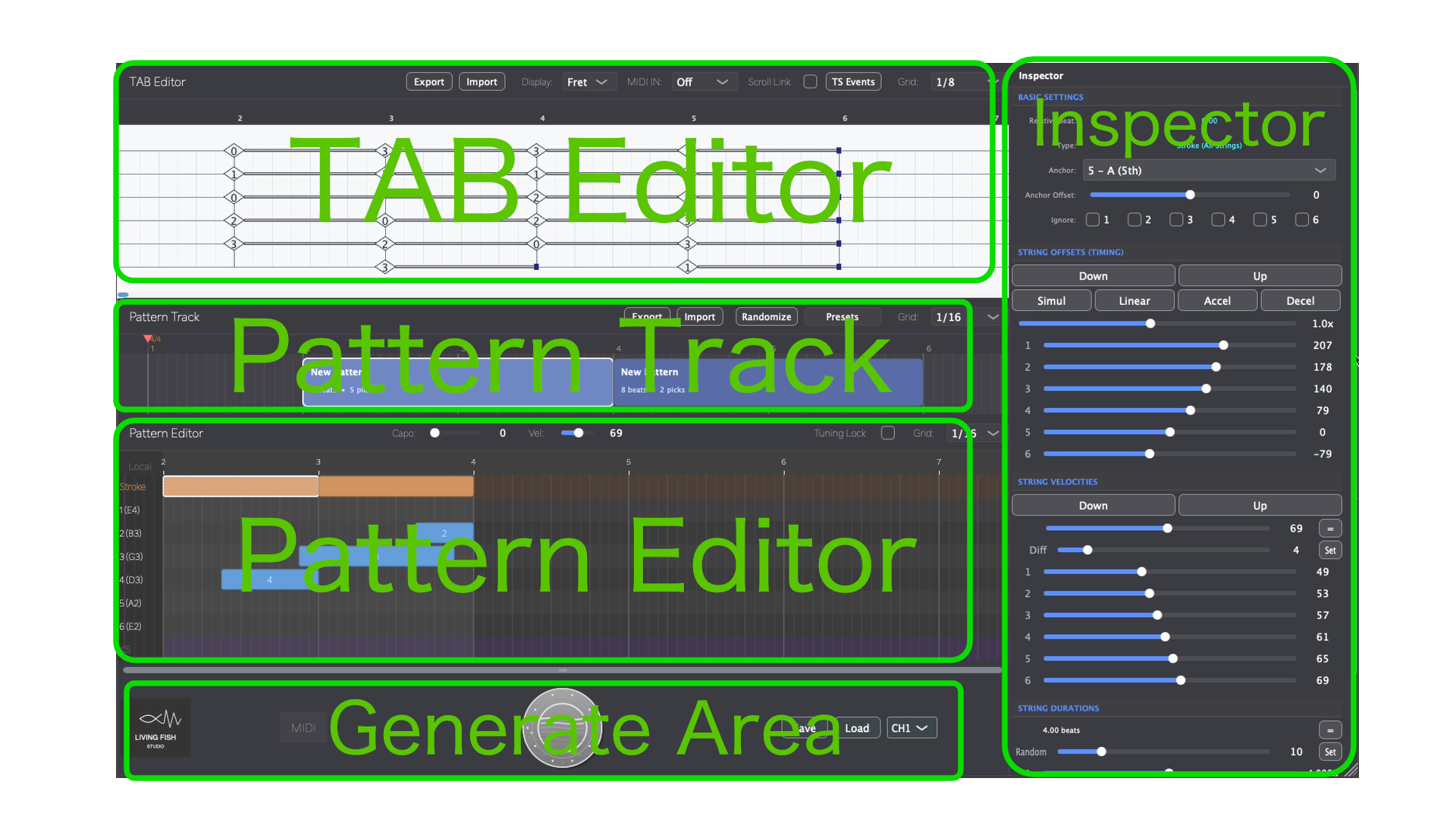
- 左上:TABEditor(TABエディタ)
- 中央:PatternTrack(パターントラック)
- 下部:PatternEditor(パターンエディタ)
- 右側:Inspector(インスペクタ)
- 最下部:Generate Area (生成ボタン)エリア(最下部の丸く大きなボタンが表示されているエリア)
各機能の詳細
タブエディター(左上)
ギターのタブ譜のような形式で、フレット(ポジション)の押さえ方を入力する領域です。ここでコードや旋律を設定します。
パターントラック(中央)
作成したピッキングのパターンを「ブロック」として管理する領域です。パターンをひとまとめにして、コピーや移動を簡単に行うことができます。
パターンエディター(下部)
コードとは切り離して、ピッキングのパターン(弦を弾く動作)を入力する領域です。Stroke(ストローク設定)、1-6 String(個別弦入力)、KS(キースイッチ)の設定が可能です。
インスペクター(右側)
演奏の細かなニュアンスを調整する領域です。ピッキングのタイミング、ベロシティ、ストロークのスピードなどを指定できます。
Generateエリア(最下部)
GenerateボタンでMIDIを生成、Save/Loadボタンでプロジェクトファイルの保存・読み込み、ロゴマークでAboutウィンドウを開きます。
このプラグインは、TABとピッキングパターンの両方を組み合わせてMIDIを生成します。どちらかのデータがない部分ではMIDIが生成されません。
クイックスタート — 音を出すまでの流れ
フレットポジションを入力する
TABエディタでダブルクリックしてノートを配置し、左右の矢印キーでフレット番号を変更します。
ピッキングパターンを作る
パターントラックでダブルクリックしてブロックを作成し、パターンエディタでストロークやピッキングを入力します。
微調整する
必要に応じてインスペクタで強弱、タイミング、ストロークの詳細を調整します。
Generateボタンを押して、DAWで再生する
このプラグインは単体では音が出ません。まずGenerateボタンを押してMIDIを生成し、DAWで再生して結果を確認してください。MIDIをDAWのトラックに直接ドラッグ&ドロップすることも可能です。編集内容を反映するには、再度Generateボタンを押す必要があります。
上記を繰り返して楽曲全体を仕上げていきます
2. TAB Editor(タブエディタ)操作
タブエディタは、ギターの「フレットの押さえ方(ポジション)」を管理する領域です。一般的なTAB譜とは違い、音価ではなくMIDIデータのような操作で位置や長さを決定します。
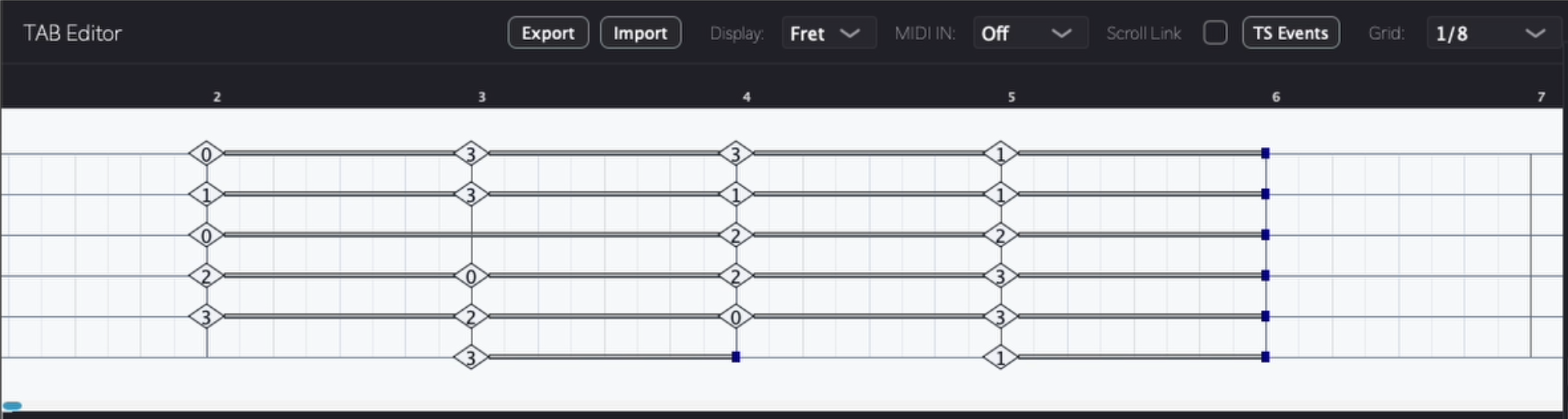
2.1 基本的な入力と編集
2.1.1 フレットポジションの入力
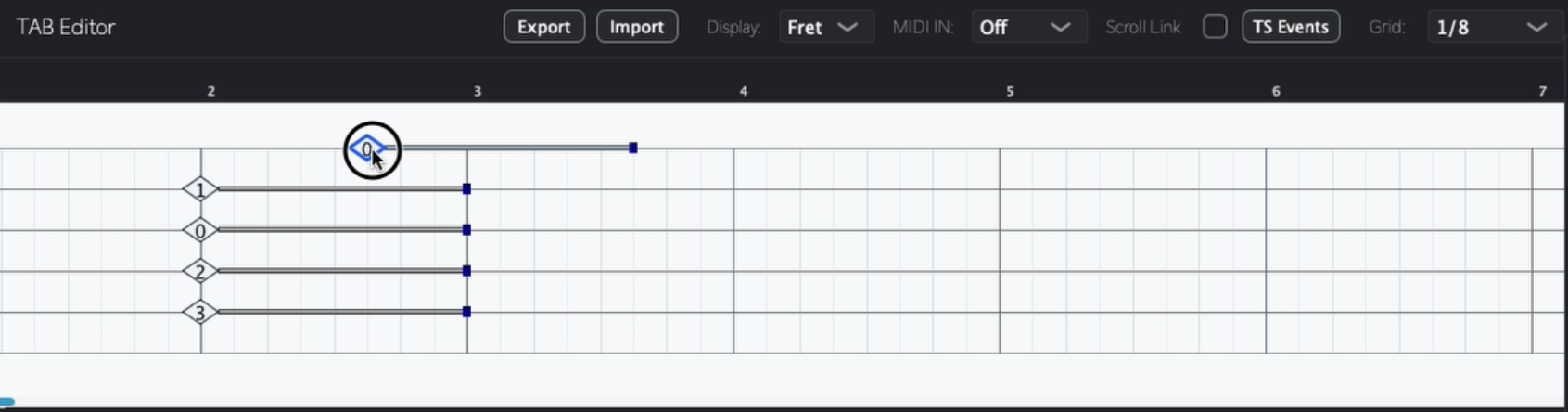
- 新規入力: 入力したい場所(弦/タイミング)をダブルクリックすると、ひし形のマーク(グリフ)が表示されます。
- 数字の決定: グリフが表示された状態で直接数字を入力し、Return(Enter)キーを押すとフレット番号が決定します。
- ポジションの変更: 選択した状態で左右の矢印キーを押すと、フレット番号を上下(0で開放、それ以下は発音しない「×」印)に調整できます。
- 長さの調整: ノートの端をドラッグすることで「そのポジションをどのくらいの長さ押さえているか」を調整できます。
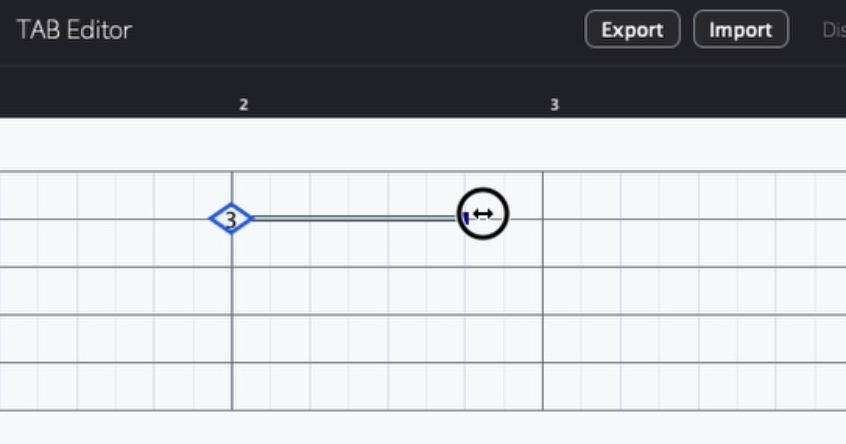
2.1.2 移動・コピー・削除
- 移動: ノートを選択してマウスでドラッグします。
- 複数選択: 何もないところからマウスをドラッグして囲むことで、複数のノートをまとめて選択・移動できます。
- コピー: ノートを選択し、Option/Altキーを押しながらドラッグします。
- 削除: ノートを選択してDeleteキーを押します。
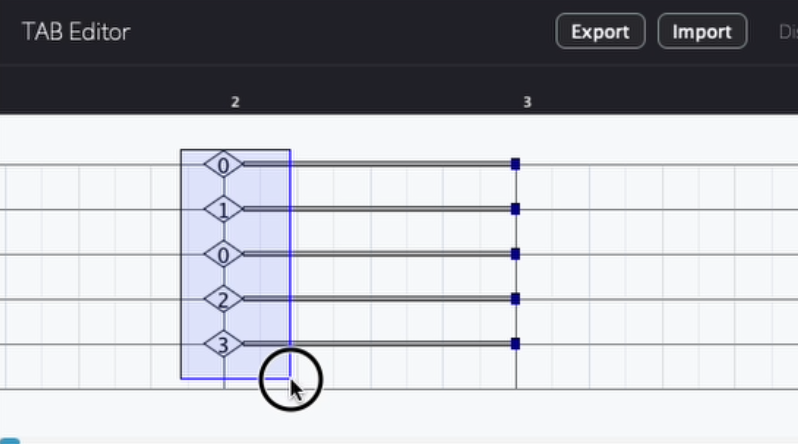
2.1.3 隣の弦への移動
選択したグリフを、ピッチを保ったまま隣の弦へ移動できます。移動先の弦のチューニングに合わせてフレット番号が自動的に再計算されます。
- 上矢印キー: グリフを上の弦へ移動します。
- 下矢印キー: グリフを下の弦へ移動します。
移動先の弦の同じタイミングにグリフが存在しない場合にのみ移動できます。また、チューニング上そのピッチを移動先の弦で演奏できない場合も移動できません。
2.2 メニューバーの機能設定
画面上部のメニューバーでは、TABエディタ全体の動作を設定します。

- Grid(グリッド設定): タイムラインに表示されるグリッドの細かさを変更します。
- Scroll Lock(スクロールロック): チェックを入れると、下部のパターントラックやパターンエディターと表示位置を同期させることができます。
- MIDI IN(エディットモード): EditモードにするとMIDIキーボードを使ってフレットポジションを変更できるようになります。
- Display(表示切り替え): 「Fret(フレット番号)」表示と、「Note(音名)」表示を切り替えることができます。
- Import/Export: 作成したタブデータをファイルとして保存したり、読み込んだりします。
2.2.1 ウィンドウサイズの変更
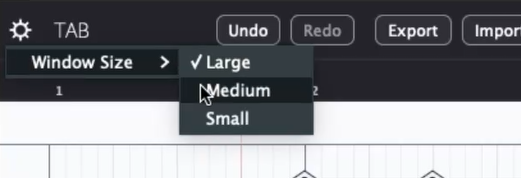
プラグインウィンドウのサイズを Large(デフォルト)/ Medium / Small の3段階から選択できます。TABエディタメニューバー左端の歯車アイコンをクリックしてサイズを変更してください。
インポート時の注意
インポートは再生ヘッドの場所からインポートするファイルの長さ分上書きで実行されますので、DAWで場所を設定してから実行してください。また入力したTAB譜を保存しておいて元に戻せるようにしておくことをお勧めします。
2.3 MIDI to TAB 変換
SMF(Standard MIDI File / Type 0)を、TABエディタにインポート可能な .tab 形式に変換するヘルパー機能です。フレットボード上のコードの押さえ方をすべて把握していなくても、ある程度自然なフレッティングに変換できます。ただし、完璧なポジショニングやボイシングにはならない場合があるため、必要に応じて手動で調整してください。
入力MIDIの要件
- MIDIファイルはシングルチャンネルである必要があります(マルチチャンネル不可)。
- すべてのコードが完全にクオンタイズされている必要があります — 同じタイミングで始まるノートがコードとして認識されます。
- この機能はコード素材向けです。単音フレーズは変換されません。
- ボイシングやチューニングによっては変換できない場合があります。
2.3.1 使い方
- TABエディタのメニューバーから変換ダイアログを開きます。
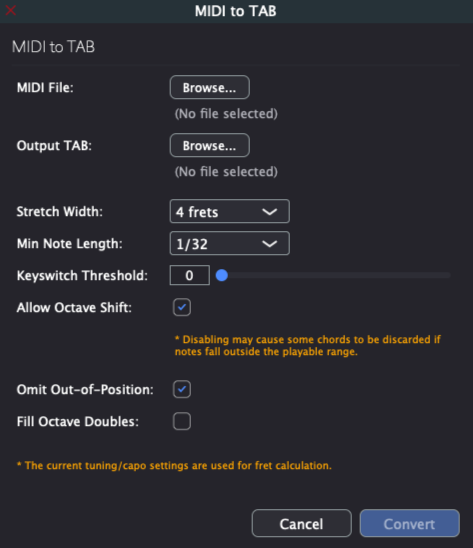
- 変換元のMIDIファイルを選択し、以下の設定を行います。
- 変換を実行すると
.tabファイルが生成されます。 - TABエディタの Import ボタンから生成されたファイルを読み込みます。
インポートは再生ヘッドの位置から読み込まれます。DAWで正しい位置にプレイヘッドを設定してからインポートしてください。
2.3.2 変換設定
| 設定項目 | 内容 |
|---|---|
| MIDI File | 変換元のMIDIファイル。楽曲のコードを完全にクオンタイズしたSMFとして事前に保存しておく必要があります。 |
| Output TAB | 生成する .tab ファイルの保存先とファイル名。 |
| Stretch Width | 指のストレッチをどの程度許容するか。実際の結果が厳密にこの範囲に収まらない場合もあります。 |
| Min Note Length | 変換対象となる最短ノートのduration。これより短いノートは無視されます。 |
| Keyswitch Threshold | MIDIノート番号で指定。この値より低い音をキースイッチとみなし変換から除外します。キースイッチを含まないMIDIファイルの場合は0のままで構いません。 |
| Allow Octave Shift | コードトーンをオクターブ移動して配置することを許可します。無効にするとコードから抜ける音が発生しやすくなります。有効にしても不自然に離れたり押さえにくい音程は省略される場合があります。 |
| Omit Out-of-Position | ストレッチの範囲外になるフレッティングを省略します。 |
| Fill Octave Doubles | 使える弦が残っている場合、既存のコードトーンのオクターブ違いで埋めて、より厚いボイシングにします。 |
ルートノートは入力されたピッチのまま配置されます — オクターブ移動や転回形への変換は行いません。
ヒント: 変換後のフレットポジション調整には、グリフを選択して上下矢印キーで隣の弦へ移動する機能が便利です。ピッチを保ったまま別のポジションへ移動できます。詳しくは 2.1.3 隣の弦への移動 をご覧ください。
2.3.3 ドラッグ&ドロップインポート
MIDIファイルをTABエディタに直接ドラッグ&ドロップしてインポートすることもできます。挿入したい位置にファイルをドロップしてください。現在のチューニング設定に基づいてMIDIノートがフレットポジションに自動変換され、エディタに読み込まれます。
入力条件
- MIDIファイルはシングルチャンネルである必要があります(マルチチャンネルは非対応)。
- すべてのコードは完璧にクオンタイズされている必要があります — 同時に発音するノートがコードとして扱われます。
- この機能はコード素材向けです。単音フレーズは変換されません。
- ボイシングやチューニングによっては変換できない場合があります。
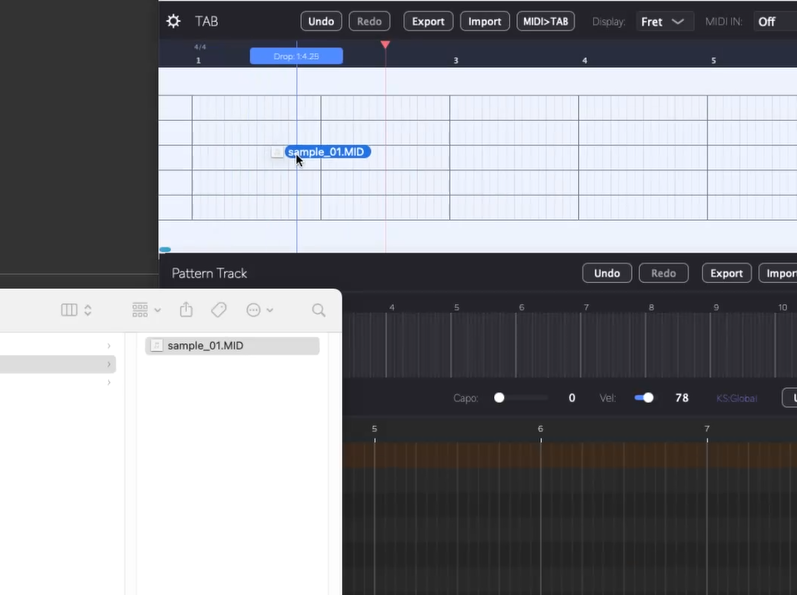
- 変換したいコードをDAWでMIDIファイルとして保存します。
- MIDIファイルをTABエディタにドラッグし、挿入したい位置でドロップします。
- ノートがフレットポジションに変換され、自動的に読み込まれます。
- あとはPattern Editorで通常どおりピッキングパターンを追加します。
重要: 変換できるのは完璧にクオンタイズされたコードのみです。単音フレーズは変換されません。
ヒント: ノートが意図しない弦に配置された場合は、グリフを選択して上下矢印キーで隣の弦へ移動できます。ピッチはそのまま保持され、弦とフレット番号だけが変わります。
2.4 拍子(タイムシグネチャー)の設定
楽曲の途中で拍子を変更したい場合は、「TS(Time Signature)イベント」機能を使用します。
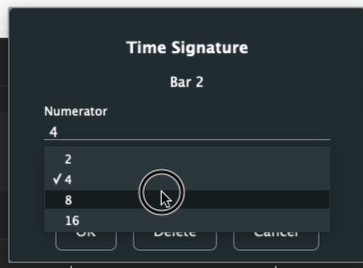
- 拍子の入力: タイムライン部分(小節番号を表示しているエリア)をダブルクリックして、拍子(例:6/8拍子、5/4拍子など)を設定します。拍子は小節単位でのみ指定できます。
- TS Events: メニューの「TS Events」ボタンを押すと、設定されている拍子変更のタイミングが一覧で表示・管理(削除など)できます。
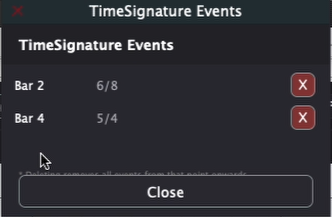
時系列上先に設定されているTSイベントを削除するとそれより後に設定されているTSイベントは全て削除されます。
DAWとの同期に関する注意点
本ツールの拍子設定はDAW側と自動同期されません。DAW側で拍子を変える場合は、本ツールのタブエディター内でも同様の拍子設定を手動で行う必要があります。
3. Pattern Track(パターントラック)操作
PatternTrack(パターントラック)は、下部のパターンエディターで作成するピッキング情報を「ブロック」という単位で一元管理する領域です。 (TABエディタ上のフレットとピッキングの両方が存在する部分しかMIDIが生成されません)

3.1 ブロックの基本操作
パターントラック上のブロックは、楽曲のピッキングパターン構成を組み立てるための最小単位となります。
- 作成: ブロックがない部分をダブルクリックすることで、その位置に New Pattern を作成して配置できます。
- 移動: ブロックをマウスでドラッグすることで、任意のタイミングへ移動させることができます。
- 長さ変更: 右端をつまんでドラッグすることでブロックの長さを調節できます。
- 選択と解除: クリックでブロック選択、Cmd+クリックで選択解除できます。
- 追加選択(複数選択): Shift+クリックで複数ブロックを選択できます。
- コピー: Alt/Optionキーを押しながらドラッグすることで、既存のブロックを複製できます。

右クリック(選択中): コンテキストメニュー
- Save Pattern as Preset...:パターンブロックをプリセットとして保存
- Delete Pattern:パターンブロックを削除(Deleteキーでも可)
3.2 Preset(プリセット)機能
保存したピッキングパターンを効率よく再利用するための機能です。
- プリセットの活用: 自分で保存したパターンを後から読み出すことができます。インポートボタンを使えば、外部のパターンファイルを取り込むことも可能です。
- フィルタリング機能:
- ユーザーボタン:自分が保存したプリセットのみを表示
- 星マーク:「お気に入り」に登録したパターンのみを抽出
- 拍子選択:特定の拍子に合ったパターンのみを表示
※ファクトリープリセットは将来のアップデートで提供予定です(時期未定)。
- プリセットをパターントラックに置く方法: プリセットを一つ選択してパターントラック上にドラッグ&ドロップ
3.3 Randomize(ランダマイズ:ピッキングパターンの自動生成)
「Randomize」を使用すると、設定した条件に基づいて新しいピッキングパターンを自動的に生成できます。
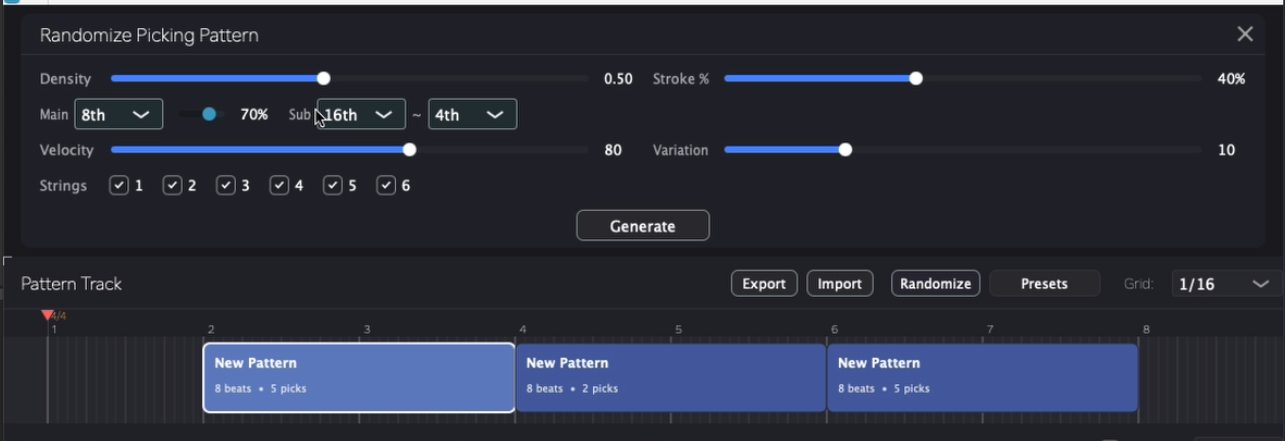
| 設定項目 | 内容 |
|---|---|
| Density(密度) | ブロック内のピッキングをどの程度細かく埋めるかを設定 |
| Stroke % | ストローク(複数弦の演奏)が含まれる割合を設定 |
| Main / Sub | メインとなる音の長さ(音価)と使用率を設定 |
| Velocity / Variation | 基準となる音の強さと強弱変化の許容範囲を設定 |
| Strings | 使用する弦(1弦〜6弦)を選択 |
※ランダム生成を反映するにはパターンブロックを一つだけ選択している必要があります。
3.4 シャッフル設定
シャッフル設定では、ピッキングイベントのタイミングにオフセットを加えることで、スウィングやシャッフル感のあるグルーヴを作ることができます。各ピッキングイベントをグリッド位置から前後にずらすことで、リズムのニュアンスを調整します。
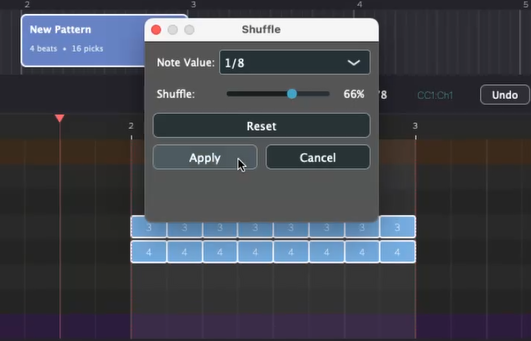
シャッフル設定へのアクセス:
- ピッキングブロックを右クリックしてコンテキストメニューを開きます。
- シャッフルオプションを選択してシャッフル設定を開きます。
- オフセット量を調整してタイミングのずれ幅をコントロールします。
- 個別調整: 各ピッキングイベントのオフセットを個別に微調整できます。
- 一括リセット: すべてのシャッフルオフセットをクリアしてストレートなタイミングに戻します。
3.5 データの書き出しと読み込み
- Export(ファイル保存): 作成したパターンを外部ファイルとして保存できます。
- Import(ファイル読み込み): 保存しておいた外部ファイルを読み込んで再利用できます。
インポート時の注意
インポートは再生ヘッドの場所からインポートするファイルの長さ分上書きで実行されます。GenerateエリアのSaveでプロジェクトを保存しておいて元に戻せるようにしておくことをお勧めします。
3.6 その他のメニュー
- Grid(グリッド調整): タブエディターと同様に、グリッド線の細かさを変更して、配置の精度を調整することが可能です。
4. Pattern Editor & Inspector 操作
PatternEditor(パターンエディタ)は、パターントラック内の各ブロックにおける「ピッキングパターン」を詳細に設定するエリアです。専用のピアノロールのようなインターフェースで、ストロークや各弦のピッキング、キースイッチを制御します。
4.1 エディターの基本設定(上部メニュー)
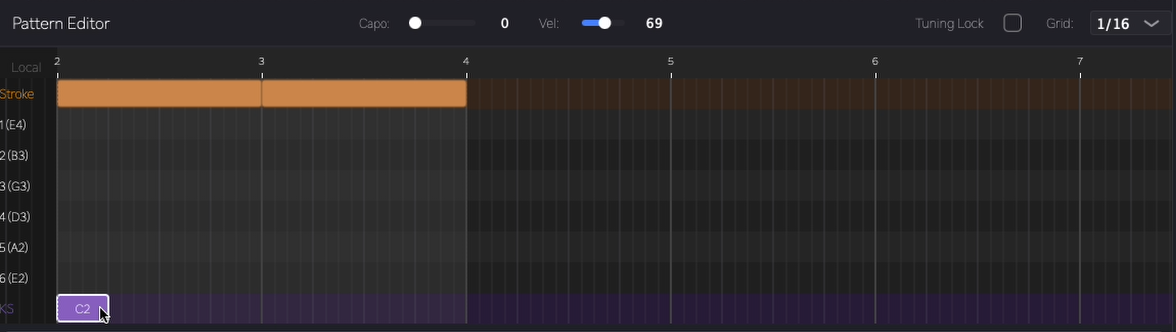
- Grid(グリッド設定): タイムラインのグリッドの細かさを変更します。
- Tuning Lock(チューニングロック): チューニングのロック機能です。
- Vel(ベロシティ初期値): 新しくピッキング情報を生成する際のデフォルトの強さを設定します。
- Capo(カポ位置設定): 最大24フレットまでカポを設定でき、全体のチューニングを簡単に上げ下げできます。
4.2 ピッキングパターンの入力と編集
ピッキングパターンを入力するには、パターンブロックを作成/選択する必要があります。
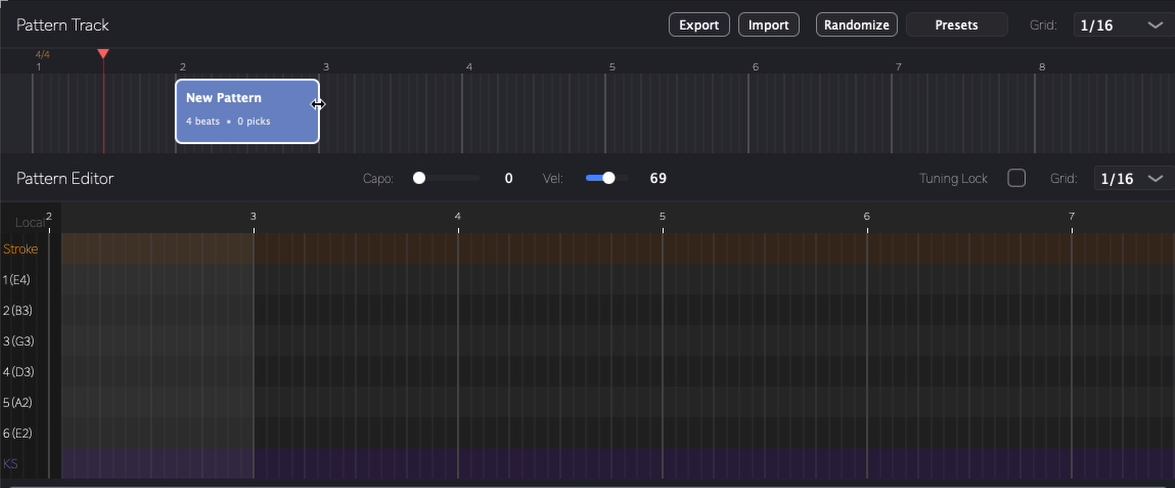
パターンブロックを選択するとブロックの配置場所と長さに応じたエリアがPatternEditorでハイライトされます。
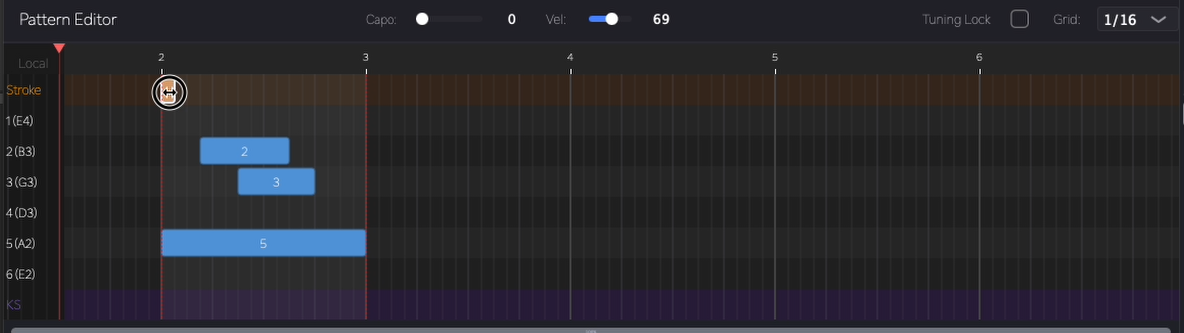
- 入力: 入力したい場所をダブルクリックすると、グリッド1つ分のブロックが生成されます。
- 長さの変更: 生成されたブロックの端をドラッグして、鳴らしたい長さまで伸ばします。
ピアノロール上でピッキングを入力しても、「タブエディター」で対応するタイミングにフレットを抑えている指示がない場合は音が鳴りません。左手(タブ)と右手(ピッキング)が揃って初めて発音されます。
チューニングの変更:
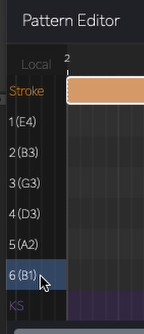
各弦の左端の番号部分をクリックし、左右の矢印キーでチューニングを変更できます。
4.3 Inspector(インスペクタ)での詳細設定
ブロックを選択すると、画面右側のInspector(インスペクタ)に詳細な設定項目が表示されます。
4.3.1 個別弦(1〜6弦)の設定
個別弦ブロックを選択した場合に表示されます。
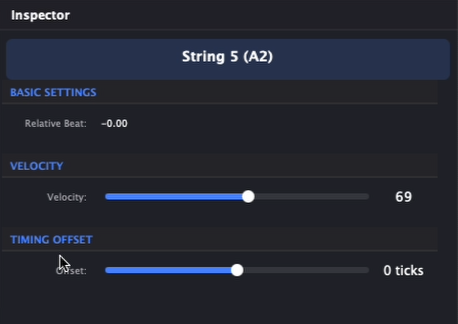
- ベロシティ: 選択したピッキングの発音の強さを調整します。
- オフセット: 発音タイミングをグリッドから前後に微調整します。
4.3.2 ストローク(複数弦)の設定
ストロークブロックを選択すると、ギター特有の鳴りかたを細かく設定できます。
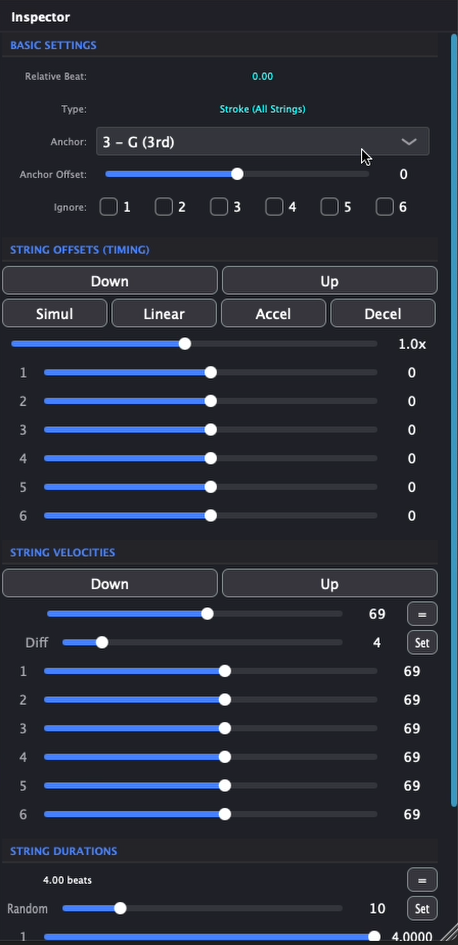
Anchor(アンカー弦): ストロークの中で、どの弦をジャスト付近のタイミングで鳴らすかを指定します。
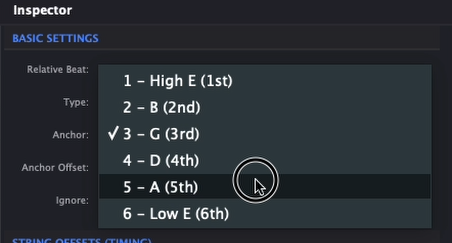
Anchor Offset(アンカーオフセット): アンカー弦のタイミング自体を前後に微調整して、ストローク全体のタイミングを調節できます。
Ignore(弾かない弦): ストロークの中で弾かない弦を指定できます。低音弦で通低音を伸ばしたまま残りの弦だけをストロークする場合などに役立ちます。

String Offset(各弦のタイミング): オフセットを自由に設定することができます。
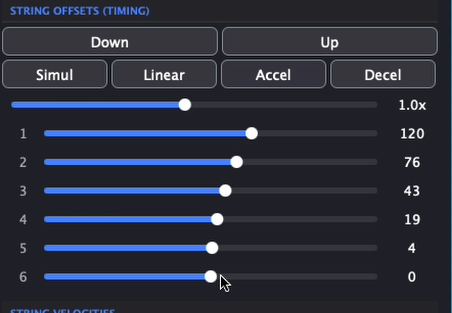
- 方向: DOWN/UP。ダウンピッキングかアップピッキングかを選択
- カーブ: SIMUL(同時)、LINEAR(均一)、ACCEL(加速)、DECEL(減速)から選択
- 倍率: 各弦のタイミング差分を0.1x〜2.0xの範囲で増減
パターンブロックの先頭でアンカーより前の弦を鳴らす設定にすると、タイミングがパターンブロックの範囲外にはみ出し、MIDIが正しく生成されない場合があります。
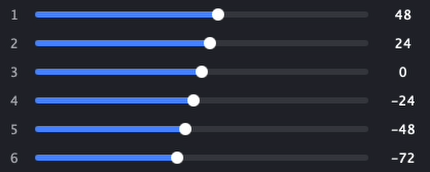
String Velocity(各弦のベロシティ): 各弦のベロシティを自由に設定することができます。
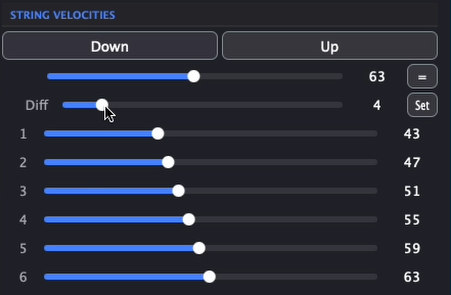
- DOWN/UP: 低音弦側が強い/高音弦側が強いプリセット
- Diff: 各弦のベロシティ変化量
- "="ボタン: 全ての弦を同じ強さにします
- "SET"ボタン: 指定した範囲内でランダムに強弱を変化
4.4 弦ごとのMIDI出力チャンネル
各弦を個別のMIDIチャンネル(Ch 1〜6)にルーティングできます。パターンエディタ左端の弦ラベルを右クリックすると、チャンネル設定メニューが表示されます。
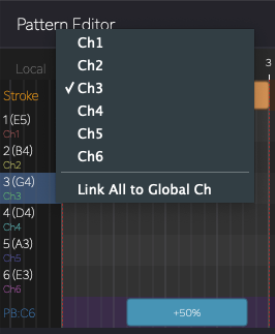
全ての弦を別々のチャンネルに割り当てることも、特定の弦だけを別チャンネルにグルーピングすることも可能です。必要な分だけ分離すればよいので、起動する音源インスタンスもチャンネルグループの数だけで済みます。
メニューの "Link All to Global Ch" で、全弦をデフォルトのシングルチャンネル出力にリセットできます。
4.5 Expression Lane(Key Switch, Pitch Bend & MIDI CC)
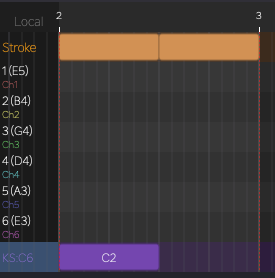
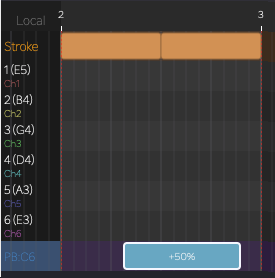
Key Switch、Pitch Bend、MIDI CCのコントロールは、パターンエディタ下部の Expression Lane に統合されています。ピッキングイベントと同様に、ダブルクリックでブロックを作成し、ドラッグで長さを調整できます。
4.5.1 KS / PB / CC の切り替え
Expression Laneを選択した状態で、左右の矢印キーを押すとKey Switch(KS)、Pitch Bend(PB)、MIDI CCモードを切り替えられます。
Key Switch モード
Pitch Bend モード
4.5.2 チャンネルごとのターゲット指定
上下の矢印キーで対象のMIDIチャンネルを切り替えられます。弦ごとのチャンネル設定と組み合わせることで、特定の弦(またはグループ)だけにKey SwitchやPitch Bendを適用できます。
- 例 — 特定弦のベンド: 6弦をCh 6に設定し、Expression LaneをPB / Ch 6に切り替えてブロックを配置すれば、6弦だけにベンドがかかります。
- 例 — グループベンド: オープンチューニングでボトルネックスライドのような演奏をしたい場合、対象の弦を同じチャンネルにまとめ、そのチャンネルにPitch Bendを書き込むことで複数弦を一括でベンドできます。
Key Switchも同様に、弦単位でもチャンネルグループ単位でも適用可能です。
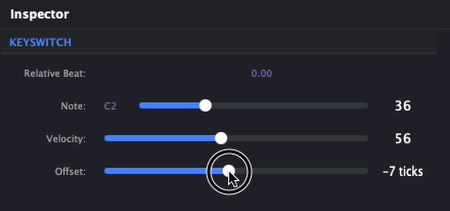
4.5.3 Key Switch インスペクタ
- Note: MIDIノート番号(0〜127)を設定
- Velocity: キースイッチ信号のベロシティを調整
- Offset: キースイッチのタイミングを微調整
4.5.4 Pitch Bend インスペクタ
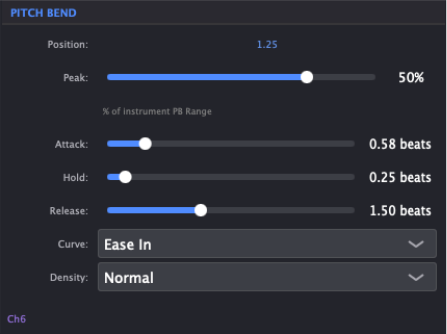
- Peak: 音源のピッチベンドレンジに対する割合でベンド量を指定します。
- Attack: ピーク値に到達するまでの時間(拍単位)。
- Hold: ピーク値を維持する時間(拍単位)。
- Release: ゼロに戻るまでの時間(拍単位)。
- Curve: ベンドカーブの形状 — Linear / Ease In / Ease Out / Ease In & Out から選択。
- Density: ピッチベンドMIDIメッセージの解像度。
4.5.5 MIDI CC
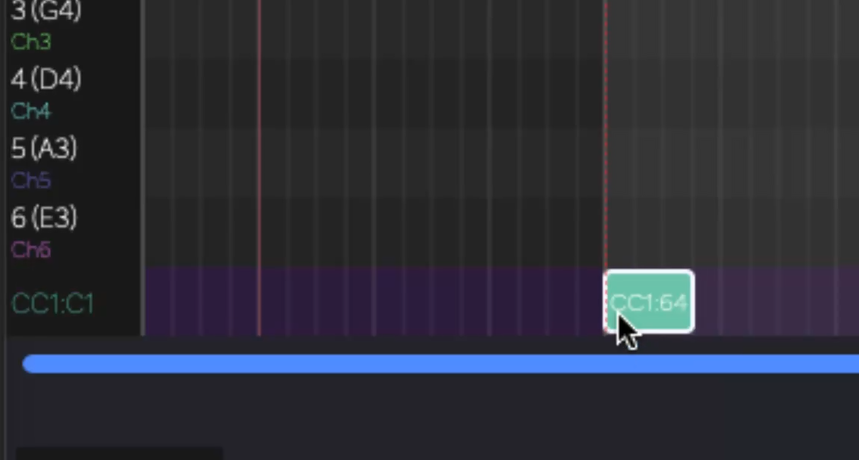
Expression LaneはKey SwitchやPitch Bendに加えて、MIDI CCモードに切り替えて使用できます。いくつかのMIDI CC(CC1, CC2, CC11, CC21, CC74)に対応しており、弦ごとに個別に設定できます。
MIDI CCモード
MIDI CC設定
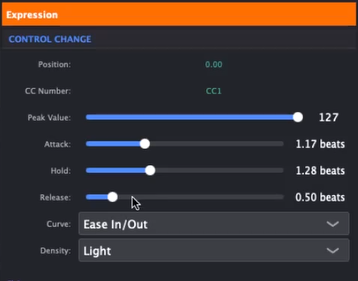
入力方法はPitch Bendと同じです:
- 左右の矢印キーでExpression LaneをCCモードに切り替えます。
- ダブルクリックでCCブロックを作成します。
- Attack、Hold、Releaseの時間とカーブ形状を設定します。
CCモードでは、矢印キーの操作が以下のようになります:
- 上下の矢印キー: 対象のMIDIチャンネル(弦)を選択します。
- Shift + 上下の矢印キー: 編集するCC番号を選択します(CC1, CC2, CC11, CC21, CC74)。
5. Generate Area(MIDI生成・出力)
画面の最下部に位置する「Generate Area」は、タブエディタやパターンエディタで作成した情報を最終的なMIDIデータとして変換し、DAWへ橋渡しするためのセクションです。

5.1 MIDIデータの生成と更新
エリア中央にある大きな丸いボタン(ジェネレートボタン)を使用して、MIDIデータを生成します。
- Generate Button(MIDI生成ボタン): このボタンを押すと、現在のエディタの内容に基づいたMIDIデータが作成されます。音源にMIDIがルーティングされている場合は音を確認することができます。
- MIDI Button(MIDIデータのドラッグ&ドロップ):
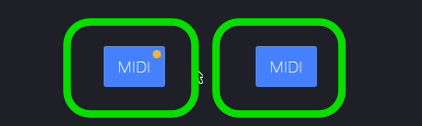
- 青色: MIDIデータが正しく生成され、最新の状態
- グレー: 変更が反映されていない、またはMIDIが未生成(再度ジェネレートボタンを押してください)
5.2 DAWへのドラッグ&ドロップ(MIDIボタン)
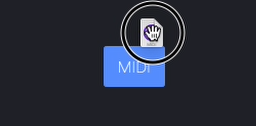
生成されたMIDIデータは、MIDIボタンからドラッグ&ドロップで直接DAWのトラック上へ配置できます。
5.2.1 出力範囲の切り替え
出力されるMIDIデータの範囲は、全体と個別パターンブロックを切り替えることができます。MIDIボタンに表示される「黄色の丸印」の有無で、書き出す範囲が分かります。
- 特定のブロックのみ書き出す: パターントラック上で特定のパターンブロックを選択している間は、MIDIボタンに黄色の丸印がつきます。この状態でドラッグすると、選択している範囲のMIDIデータだけを書き出せます。
- 全てのデータを書き出す: パターントラック上で何も選択していない時は、黄色のマークがありません。この状態でドラッグすると、作成した全てのMIDIデータをまとめて書き出すことができます。
5.2.2 操作手順
- MIDIボタンが青色であることを確認します(グレーの場合はジェネレートボタンを押します)。
- MIDIボタンをクリックしたまま、DAWのタイムライン上までドラッグ&ドロップします。
5.2.3 チャンネル指定エクスポート
MIDIボタンを右クリックするとチャンネル選択メニューが表示されます。エクスポートに含めるMIDIチャンネルを選択できるので、特定のチャンネルだけをDAWの別トラックにドラッグしたい場合に便利です。
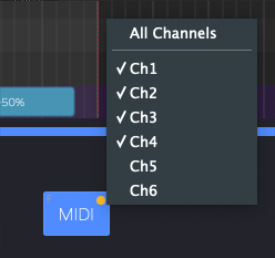
- All Channels: 使用中の全チャンネルを出力します(デフォルト)。
- Ch 1〜6: 個別のチャンネルをチェック/アンチェックして、必要なチャンネルだけを出力できます。
5.3 アバウトボタン(ロゴマーク)とライセンス管理
エリアの右端にあるロゴマークは、「About ウィンドウ」を起動します。
- 情報の確認: 公式ウェブサイトやツールの詳細情報ページへのリンクを確認できます。
- ライセンスのアクティベーション: ライセンスがアクティベートされていない状態では機能が制限されます。購入したライセンスファイルを読み込んでアクティベートしてください。
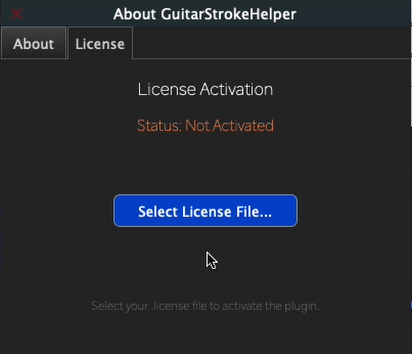
5.3.1 アクティベート手順
- 下部左のロゴを押してダイアログを開く
- License タブを開く
- Select License File... で
.licenseファイルを選ぶ - 成功するとステータスが Licensed になります
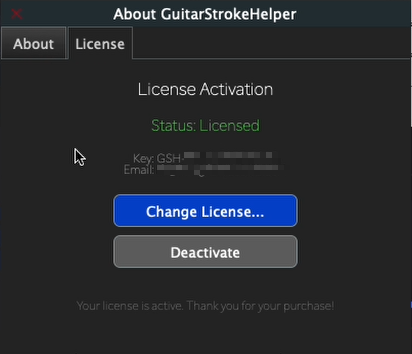
6. 共通操作
スクロール / ズーム
- ホイール: 水平スクロール
- Cmd/Ctrl + ホイール: ズーム
7. よくあるつまずき(FAQ)
GenerateしたのにMIDIボタンが押せない
- 生成結果が空の可能性があります(TABかPatternが空、またはすべてMute/Ignoreなど)。
- もしくは編集後でstale状態です。再Generateしてください。
編集したのに再生が変わらない
本プラグインはGenerate結果をリアルタイムに出すため、編集後は再Generateが必要です。
拍子がDAWと合わない
- プラグインに拍子イベントを設定していない場合は、DAWから拍子を受け取り、そのタイミングで全てのTABデータが再生中の拍子に変更されます。
- 楽曲の途中で拍子変更が発生する場合はDAWと同じタイミングでプラグイン側でも拍子変更を設定してください。
- プラグイン側で設定されている拍子イベントはTABエディタのルーラーの拍子表示(オレンジ色で表示される)、またはTS Eventsボタンから確認してください。